Подготовка видео-сервера
Прошивка Raspery Pi (для новичков)
- Взять флешку на 16Гб (Micro SD c адаптером) и подключить ее с помощью картридера к компьютеру
- Открыть с Рабочего стола программу balenaEtcher или ее аналог
- Нажать кнопку
Select image. Откроется окно выбора файла, где необходимо выбрать образnew_maze_server.img. Образ можно найти либо на рабочем компьютере Lobachevsky в папкеRaspberry, либо на жестком диске ACRONISCD в папкеОбраз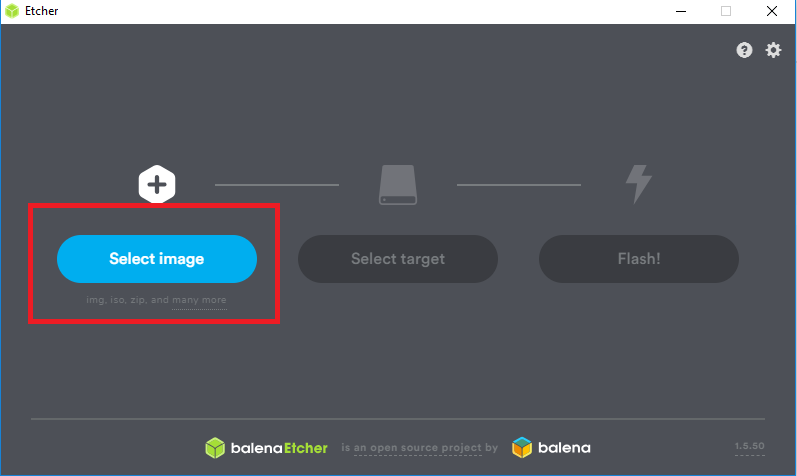
- Нажать кнопку
Select target. Откроется окно выбора флеш носителя для записи образа. Если к компьютеру, кроме флешки взятой в п. 1, ничего не подключено, то программа отобразит лишь один доступный вариант (его можно спокойно выбрать). Иначе следует определить по названию необходимый для записи флеш носитель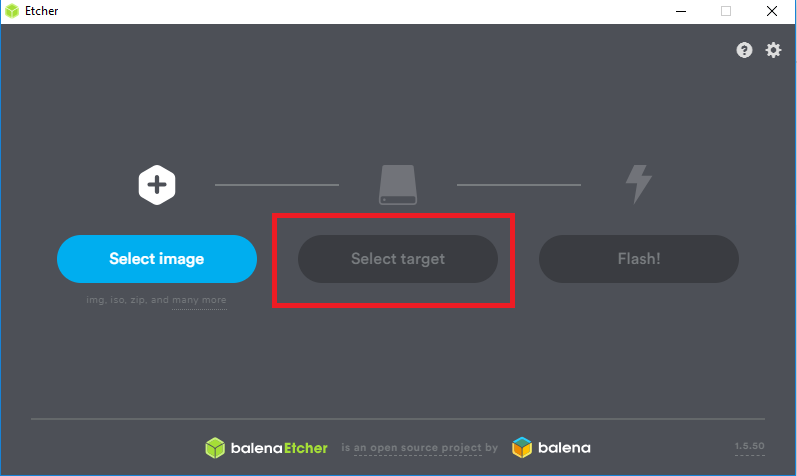
- Нажать кнопку
Flash!и дождаться записи образа.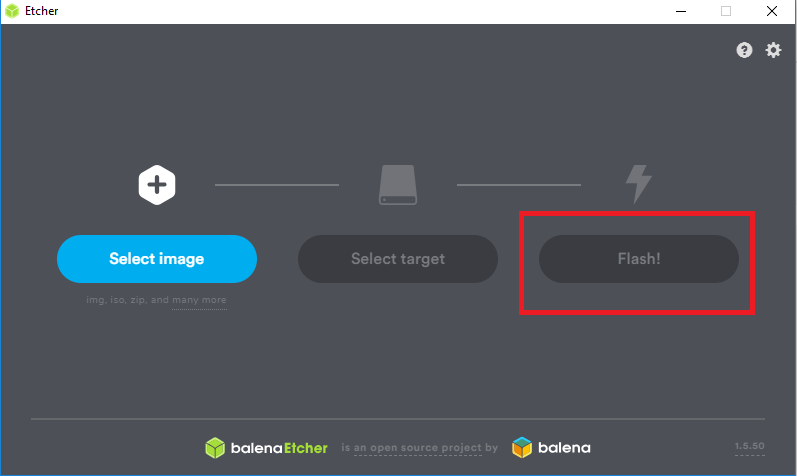
- Вставить флешку в Raspberry (снизу, под платой) и подключить Raspberry к питанию (microUSB на 5 Вольт, 2 Ампера).
- Подключить Raspberry к роутеру в разьем для локальной сети (обычно это разьем желтого цвета) и роутер к интернету.
Подключение к Raspberry:
- Подключиться к сети роутера, к которому подключена Raspberry
- В адресной строке браузера написать 192.168.50.1 и нажать Enter
- В открывшемся окне внести данные (логин admin, пароль: Nikola1856)
- Откроется страница
Карты Сети(Network Map) на которой отображен список подключенных к роутеру устройств в соответсвии с их IP-адресом. Найти IP-адрес raspberrypi. Если к роутеру уже подключена одна Raspberry, помимо настраиваемой, то название последней отображаться не будет. В это случае необходимо определить IP-адрес методом исключения - Подключиться к Raspberry с помощью
Terminal(Unix/Linux),PowerShellили прогрaммыPuTTY. ВTerminalиPowerShellдля подключения необходимо написать команду такого вида:ssh pi@ip_адрес_raspberryДля
PuTTYв окошкоHost Nameнаписать IP-адрес Raspberry, в окошкоPortнаписать 22 и вConnection typeотметить SSH, после чего нажать на кнопкуOpen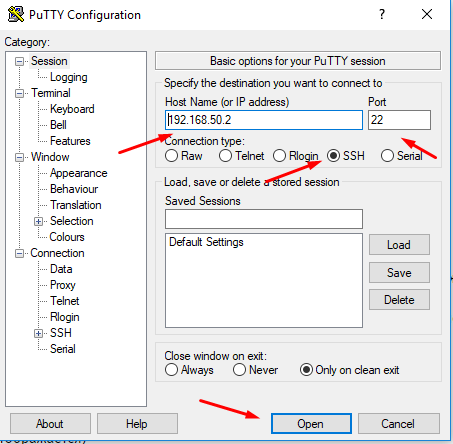
- При первом подключении откроется окошко, где необходимо нажать
Yes. Далее в диалоговом окне необходимо написать слеующее:login as: pi password: Nik01a!\*%^ (Пароль при введении не отображается) - Установить переменные окружения production
echo "export NODE_ENV=production" >> /home/pi/.bashrc - Обновить до последней версии
cd /home/pi/maze_server git checkout master git pull pm2 stop all rm maze.json rm ./db/score # cd /home/pi/maze_browser git pull # cd /home/pi/_maze_browser git pull - Remo3.it
Установить remot3.it
sudo apt-get update
sudo apt-get install connectd
Войти в remot3.it
sudo connectd_installer
# Надо выбрать Sign in to your existing remot3.it account:
Ввести 1
#
# ввести логин:
lab4@ipacmanx.ru
#
# ввести пароль:
Nikola1856
#
# Ввести имя устройства по городу
# Например RU - Taganrog - Raspberry - 1 - Video
Настроить удаленный SSH
# Надо выбрать Attach/reinstall a remote.it Service to an application
1
# Надо выбрать SSH on port 22
1
y
# Вписать название
RU  Название+Video+SSH,
# например:
# RU-Taganrog-Video-SSH (если сервер)
Подключить удаленный 1856
# Надо выбрать Attach/reinstall a remote.it Service to an application
1
#
# Web (HTTP) on port 80
2
n
1856
#
RU-Название-Video-1856
# например:
# RU-Taganrog-Video-1856
#
Подключить удаленный VNC
# == Подключаем удаленный VNC ==
# Надо выбрать Attach/reinstall a remote.it Service to an application
1
#
# Надо выбрать VNC on port 5900
4
y
#
# Вписать название
RU  Название+Video+VNC,
#
# например:
# RU-Taganrog-Video-VNC
Выйти из remot3.it
# Выходим из приложения Exit
5
Настройка Video-Raspberry
- Удалить maze_server из процессов:
pm2 delete all pm2 save - Сменить ветку maze_browser на
osd.cd /~/_maze_browser git checkout osdНа этом этапе возможно возникнет ошибка, связанная с файлами
package.jsonиpackage-lock.json. Для ее устранения необходимо откатить изменения до текущего состояния выбранной ветки командой:git reset --hard HEADПосле чего повторить попытку смены ветки и продолжить установку необходимого ПО:
git checkout osd
git pull
npm i
После попытки установки пакетов с помощью менеджера npm тоже возникнет ошибка. Она связана с особенностями данной сборки образа для Raspberry. Для нормальной работы видео-сервера на Raspberry необходимо установить фреймворк electron версии 1.4.4 и запустить его:
npm i electron@1.4.4
DISPLAY=:0 node_modules/electron/dist/electron .
Если без камеры, то
master.cd /~/_maze_browser git checkout master git pull npm i npm i electron@1.4.4 DISPLAY=:0 node_modules/electron/dist/electron .Посмотреть - что будет, если будет ошибка module - установить недостающие модули по названию (npm i название).
Если камера есть, то проверить еще трансляцию:
- Проверить видео трансляцию :
Подключить камеру к сети, в которой работает Raspberry. IP камеры должен быть 192.168.50.3. К видеосерверу подключить экран и дождаться, когда будет виден рабочий стол Raspberry
Запустить скрипт на видеосервере, командой:
~/_maze_browser/omx.shДолжно быть видео.
- Настроить часовой пояс
Чтобы посмотреть доступные часовые пояса и шаблон их написания следует ввести следующую команду
timedatectl list-timezonesОткроется список временных зон, листать его можно при помощи клавишь вверх/вниз или с помощью пробела. Чтобы выйти, необходимо нажать “q” или комбинацию CTRL + C. Найдя нужный часовой пояс, необходимо прописать эту же команду с опцие настройки временной зоны:
sudo timedatectl set-timezone "временная зона"После следует проверить текущую дату и часовой пояс:
dateКоманда выведет дату/время/часовой пояс. Перезагрузить устройство и проверить, что настройки сохранены
- Перезагрузить и протестировать в игре:
sudo rebootК роутеру подключить видеосервер, камеру и игровой сервер (IP игрового сервера должен быть привязан к к роутеру). К видеосерверу подключить экран. Запустить игру и проверить будет ли таймер, видео и т.д. на экране, подключенном к Video-Raspberry.
Posts
subscribe via RSS