Проврка оборудования. Switch
1. Визуальный осмотр
Перед подключением убедиться, что нет медных жил и прочего мусора на плате, компоненты припаяны
2. Прошивка оборудования
Актуальные прошивки здесь
3. Напайка и проверка вачдога
Для проверки вачдога необходимо нажать кнопку reset при зажатой кнопке boot. Плата должна тускло зажечь VD21 и VD22 на минуту. Через минуту должен моргнуть VD12, после чего VD21 и VD22 должны погаснуть, а потом должен загореться ярко только один из них. Через несколько секунд должен моргнуть 3 раза VD12. (плата подключена к wifi)
4. Проверка подключения платы
Если перед загрузкой платы включить UART, то можно увидеть, за сколько секунд прошло подключение к wifi Laser_maze
 Нормальное время подключения: 4-18 секунд.
После подключения плата должна появиться в devices как Board.
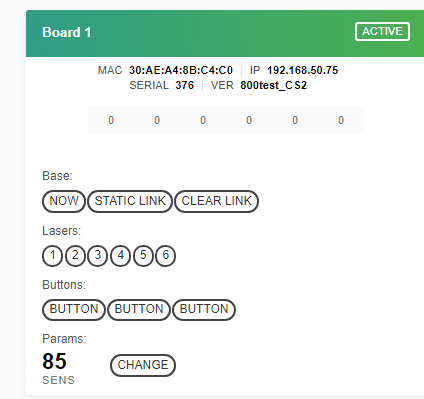
5. Подключить плату к тестовому стенду
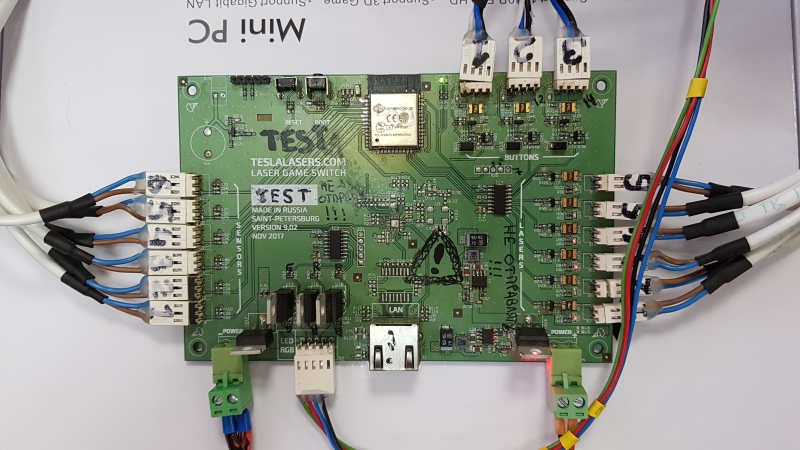
6. Проверка лазеров/сенсоров
- Нажать Now (убедиться, что на всех сенсорах значение не превышает 100)
- Включите 1 лазер (убедиться, что загорится только нужный лазер)
- Нажать Now (убедиться, что на 1 сенсоре появилось значение выше 3700, на сосендем сенсоре значение не выше 800, а на остальных значения не превышают 100)
- Выключить лазер
- Повторить действие для всех 6 лазеров/сенсоров.
- Зайти в панель PRO
- На вкладке “Misc” проверить по очереди каждый цвет светодиодки Цвета должны быть не перепутаны и все гореть примерно одинаково по яркости при включении.
- На вкладке “Settings” включить Service mode.
- Убедиться, что подсветка кнопок загорелась, светодиодка горит белым и горят все лазеры
- Нажать 1 кнопку.
- Проверить, что в UART нажалась только одна кнопка. (послано только одно событие и в нём state = 1)
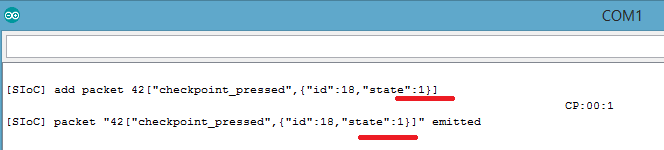
- Отпустить кнопку.
- Проверить, что в UART появилось только 1 событие об отпускании кнопки (state = 0) и нет других событий о нажатии.
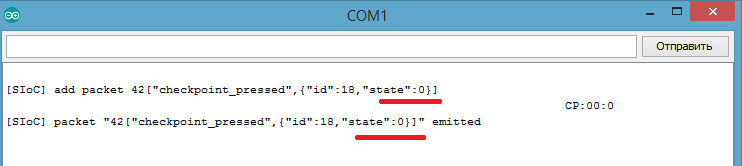
- Проверить так же остальные 2 кнопки.
- Установить чувствительность сенсоров на 85
7. Настройка и проверка игры
- Скачать putty
- Открыть Putty.
- Подключиться по ssh к серверу.
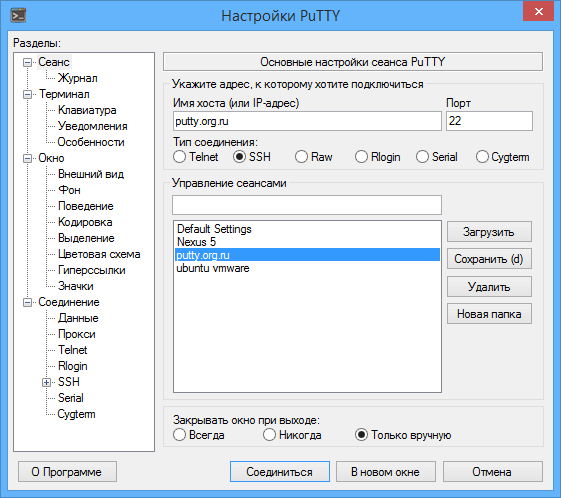
- Ввести данные:
- Имя хоста: 192.168.50.2
- Порт: 22
- Тип соединения: SSH
- Имя хоста: 192.168.50.2
- Ввести логин и пароль:
- pi
- Nik01a!*%^
- pi
cd maze_servernano config.json- Установить gamepath по необходимым кнопкам проверяемой платы.
Номера кнопок зависят от номера платы и начинаются с 0.
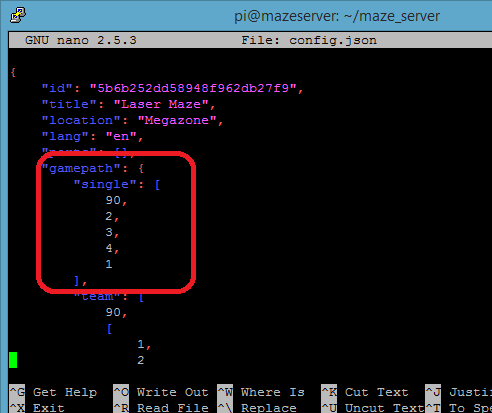
- Сохранить
- Перезагрузить NodeJS командой “pm2 restart all”
- Зайти в панель PRO
- Настроить все лазеры платы в настройке уровней сложности для 3 уровня и не все лучи для 1 уровня.
- Провести калибровку игры
- Убедиться, что во время калибровки светодиодка горела синим пламенем и была включена подсветка всех кнопок.
- Убедиться, что все лазеры скалибровались
- Запустить игру на 1 уровне сложности. Убедиться, что загорелись только те лучи, которые были настроены.
- Запустить игру на 3 уровне сложности.
- Убедиться в отсутствии самопересечений
- Проиграть одну игру по времени.
- Запустить игру еще раз
- Пересекать лучи по 1 и следить, чтобы не гасло сразу несколько и не появлялось сразу несколько крестов.
- Проиграть одну игру по количеству пересечений
- Запустить еще 1 игру на 3 уровне физической кнопкой.
- Выйграть игру, нажав все необходимые кнопки.
Убедиться, что светодиодка мигала соответствующими цветами при каждом из событий игры.
8. Залить плату термоклеем и лаком. Собрать в корпус
После заливки провести повторное тестирование как в разделе 7.
9. Проверить плату перед запаковкой комплекта
Как в разделе 7.
Posts
subscribe via RSS