Настройка роутера Xiaomi
Необходимый софт:
- Miwifi - http://www.miwifi.com/miwifi_download.html
- Prometheus-32 - на флешке
- Virtual box - https://www.virtualbox.org/
Создание виртуальной машины Prometheus-32
- Скопировать Prometheus-32 с флешки на жесткий диск.
- Создать в virtual box новую виртуальную машину.
- New
- Name: Prometheus
Type: Linux
Version: Ubuntu 64 - Continue
- Memory size
минимум 800мб - Continue
- Hard Disk
Use an existing virtual hard disk file
Открыть файл Prometheus-32.vdi с жесткого диска. - Create
Процесс настройки
-
Войти в учетную запись Xiaomi (логин: alexander.zak@teslalasers.com пароль: Alexalex2015) https://account.xiaomi.com/static/res/c9e52d8/account-static/html/login/dist/v2/sgp/login-ru_RU.html
- Установить MiWiFi желательно на комп. На котором есть WIFI
-
Включить роутер.
-
Подключится компьютером к сети WiFi. Перейти в браузере по IP 192.168.31.1

-
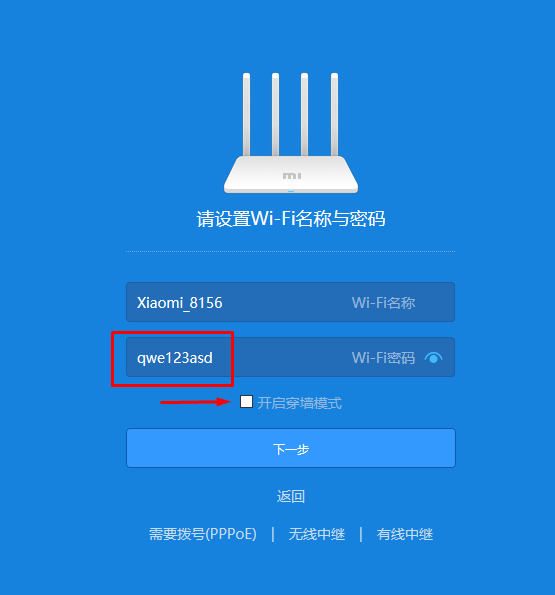
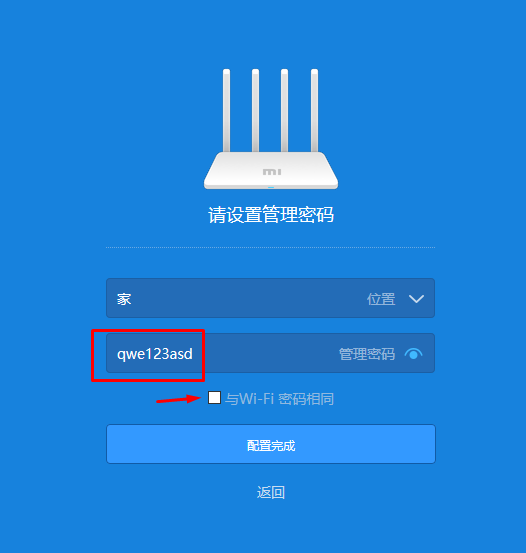
Нажимать на кнопочки и вводить qwe123asd в качестве пароля или любой другой пароль, но не забыть.
Должен переименоваться вайфай и появится пароль.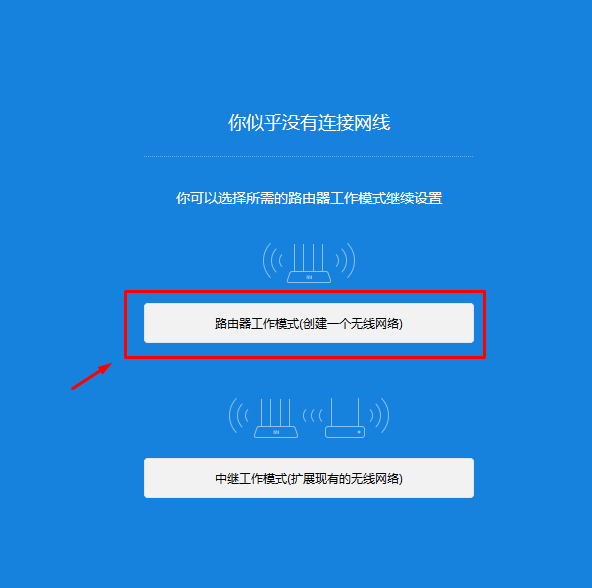 _______________________
 _________________________
 ___________________________
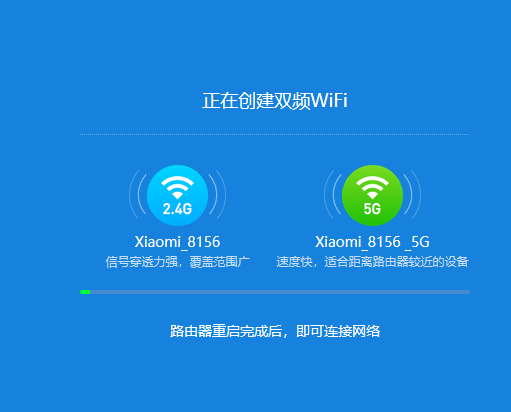
- Подключится к новой сети.
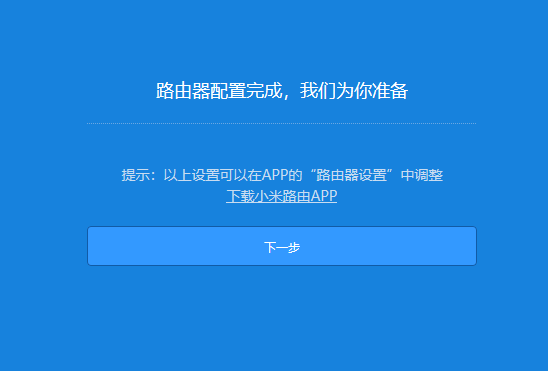 _________________________
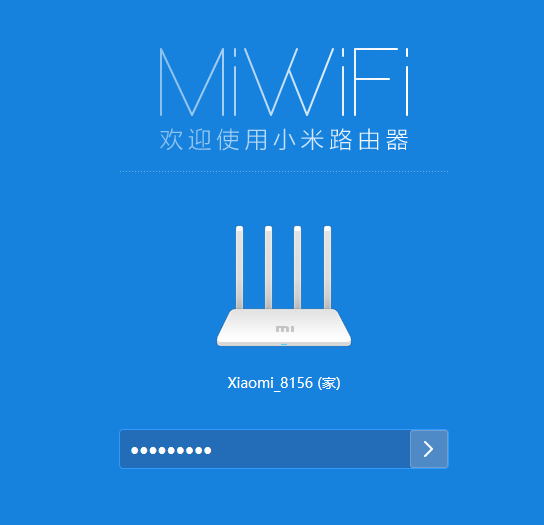
Ввести здесь заданный в предыдущем пункте пароль
_________________________
Ввести здесь заданный в предыдущем пункте пароль
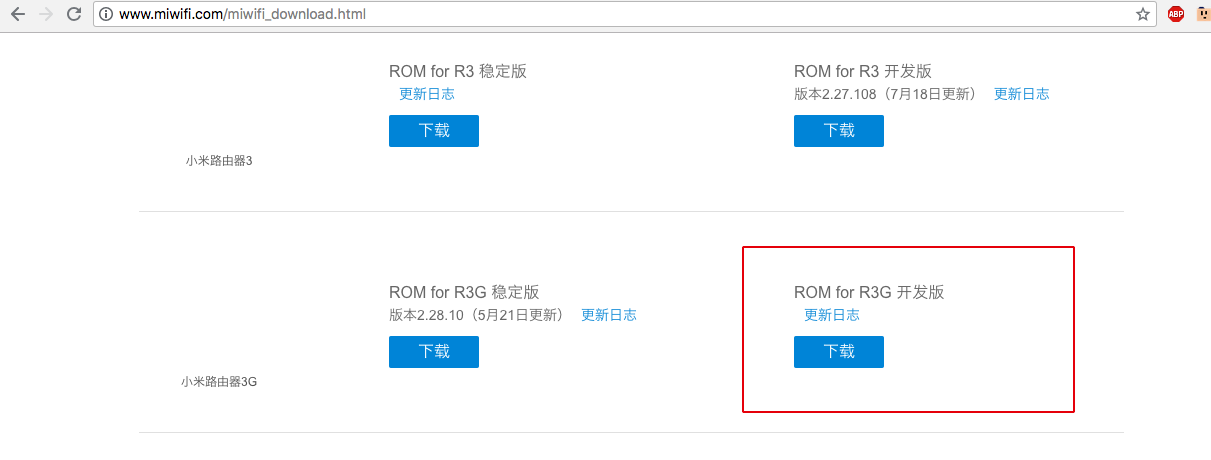
- Скачать девелоперскую версию(если нет) здесь:
http://www1.miwifi.com/miwifi_download.html во вкладке ROM
- Перейти на 192.168.31.1
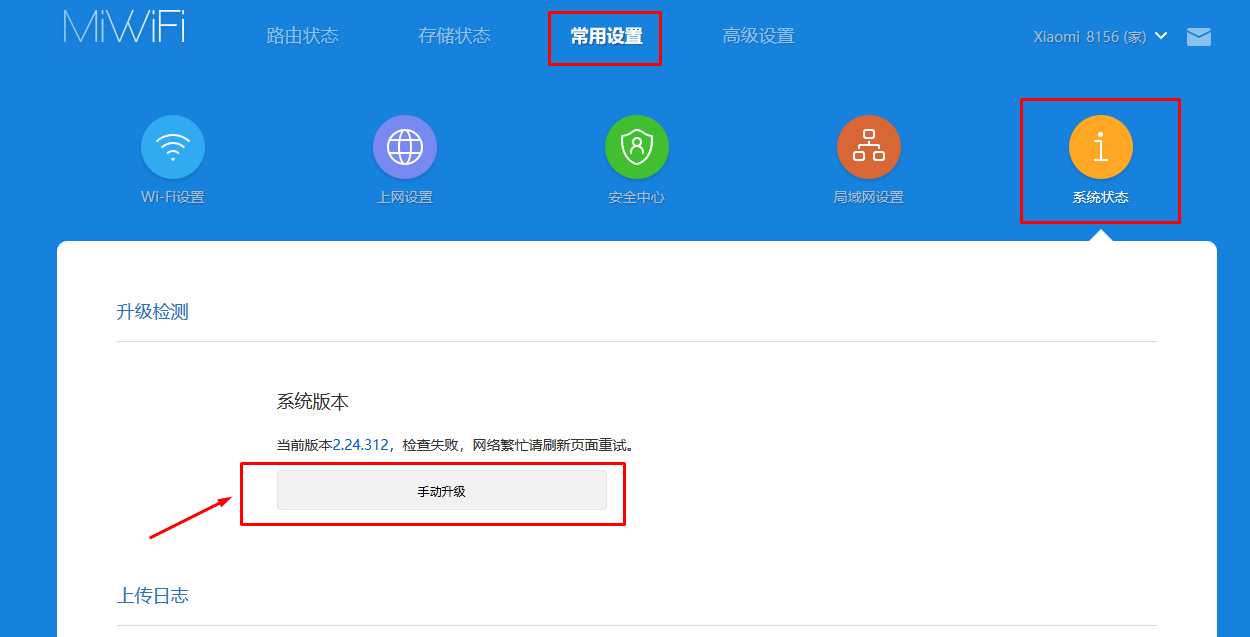
Выбрать эту прошивку и нажать на единственную кнопку.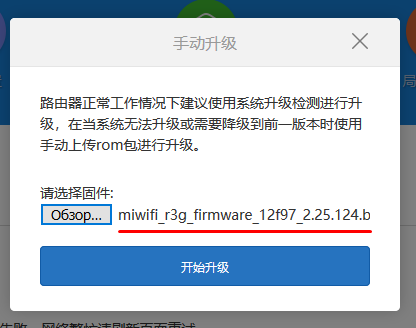
- Роутер перезагрузится.
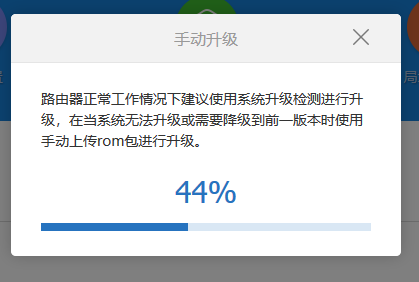
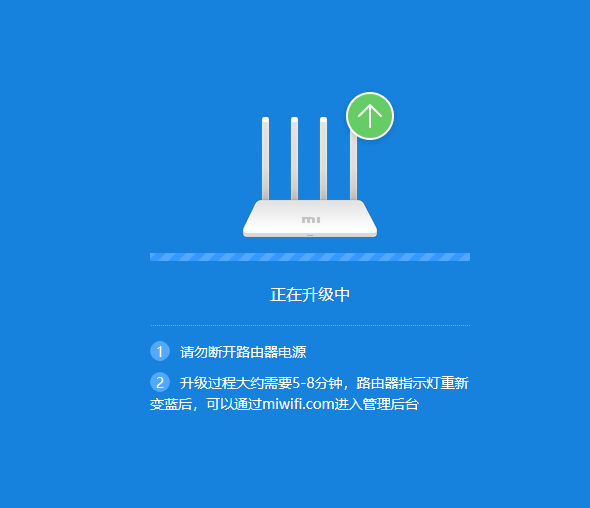
- Подключится и опять далее далее далее и qwe123asd.
- Запустить прогу miwifi на компе.
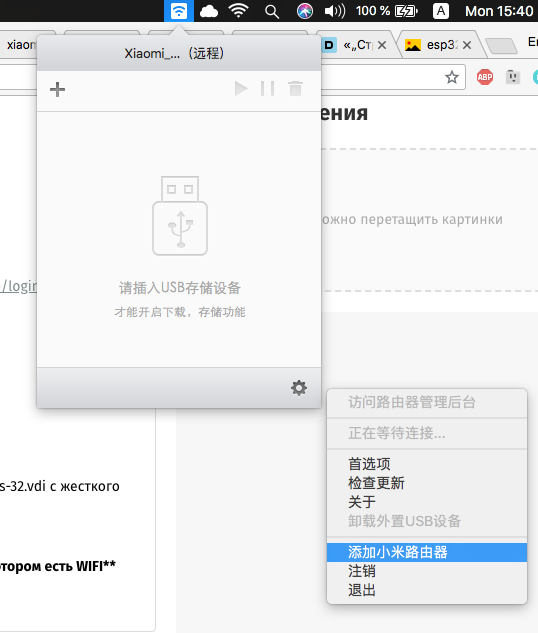
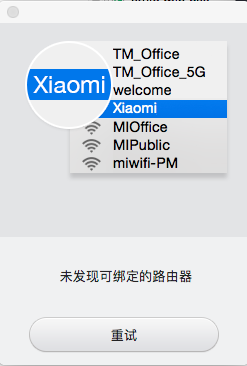
Нажать на кнопку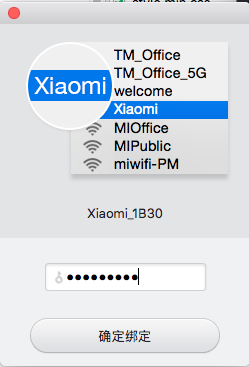
Ввести пароль qwe123asd - Нажать опять на кнопку основную.
- Перейти с компа, в котором прога по ссылке https://d.miwifi.com/rom/ssh
если будет Gateway обновить страницу, если будет другая ошибка проверить что https, а не http. - Записать пароль после root и нажать кнопку скачать(как показано на скриншоте)
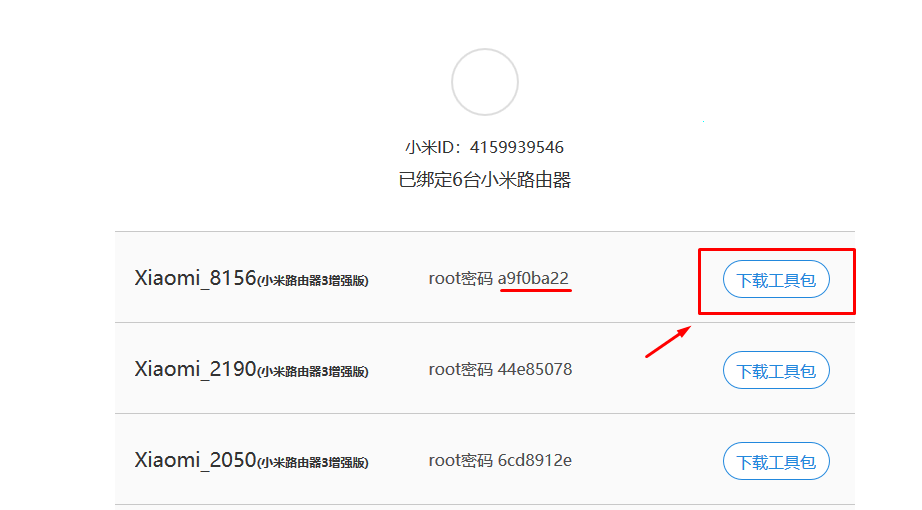
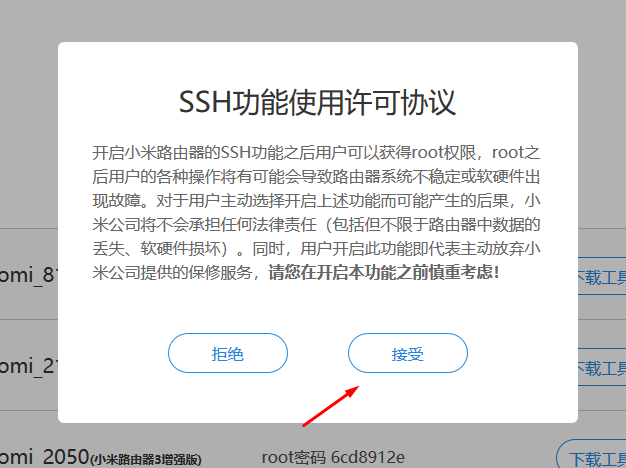
Аналогично п.17, если возникнет ошибка при загрузке файла, перед ссылкой вписать https:// - Найти флешку и отформатировать ее в FAT32(иначе роутер не прошьется и ssh на нем не будет разрешен).
- Закинуть туда скаченный в п.14 файл (ВАЖНО Данный файл уникальный для своего роутера, поэтому при записи на флешку необходимо проверять актульность файла по дате скачивания. Также, необходимо удостовериться, что файл, записанный на флешку имеет именно название miwifi_ssh.bin, без каких либо дополнительных символов).
- Отключаем от роутера кабель питания. USB-Flash диск вставляем в USB разьем роутера. Зажимаем кнопку reset на роутере тонким острым предметом (зубочисткой к примеру). Подключаем кабель питания. Как только роутер заморгает оранжевым светодиодом, отпускаем кнопку ресет. Дожидаемся когда загорится синий светодиод, затем отключаем кабель питания роутера. USB-Flash диск можно вынуть после того как роутер полностью выключится.
- Открываем терминал проверяем содениние, если появилось поле для ввода пароля - отлично.
ssh root@192.168.31.1
Или
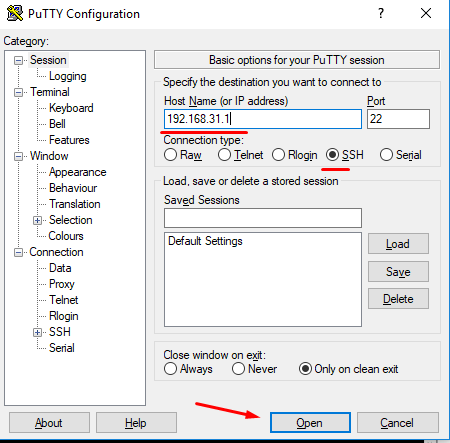
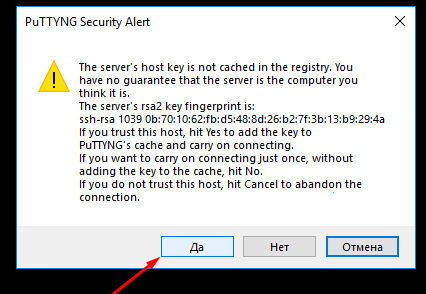
- Запускаем виртуальную машину.
- Подключаемся по кабелю, отключаем интернет.
- Выбираем пункт 4, опять 4.
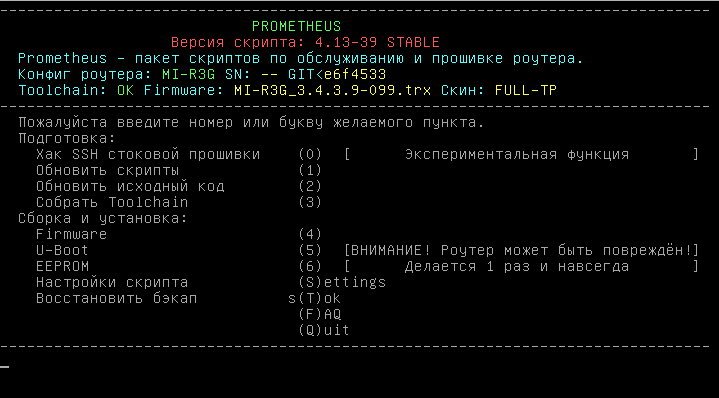
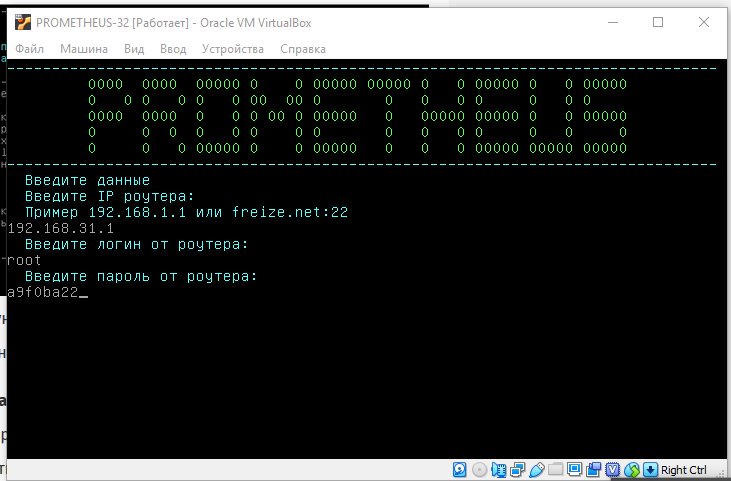
-
Обновить данные:
ip: 192.168.31.1
логин: root пароль: указан в пункте
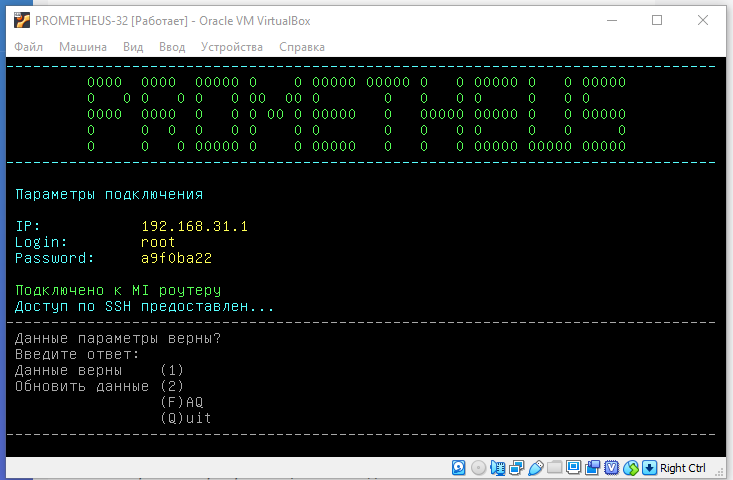 __________________________
Данные верны
__________________________
Данные верны
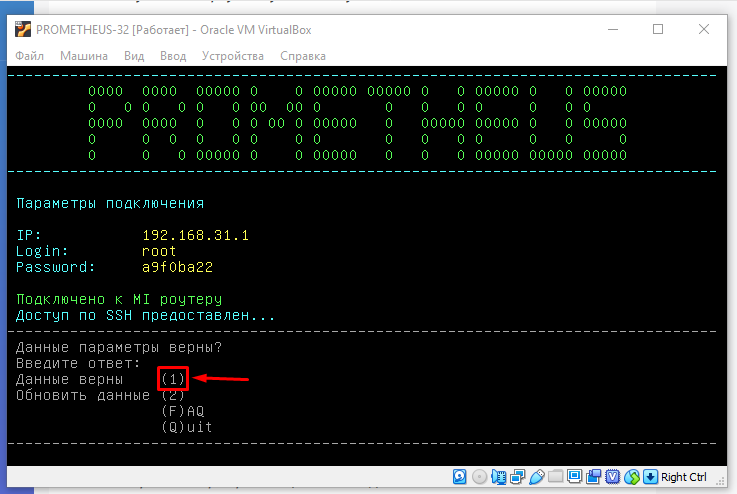
-
Все равно перепрошить, бэкап не делать.
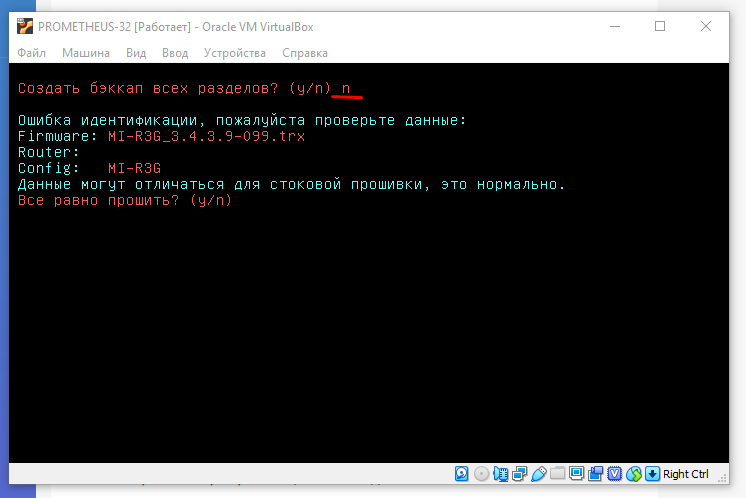 __________________________
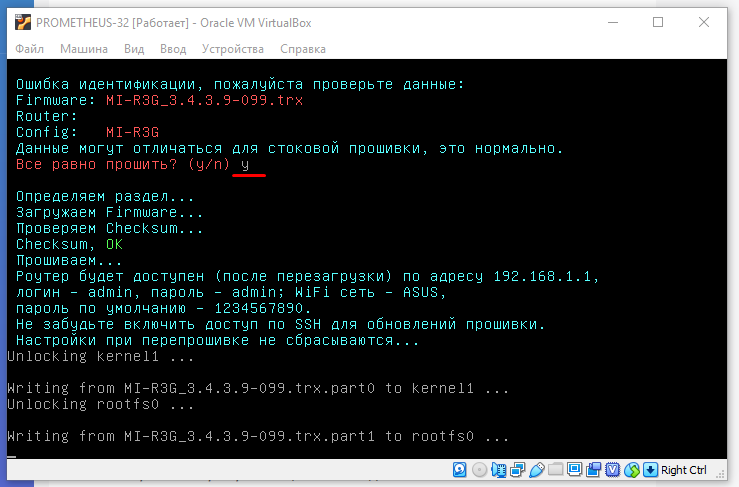
-
Перезагрузить роутер? - Да
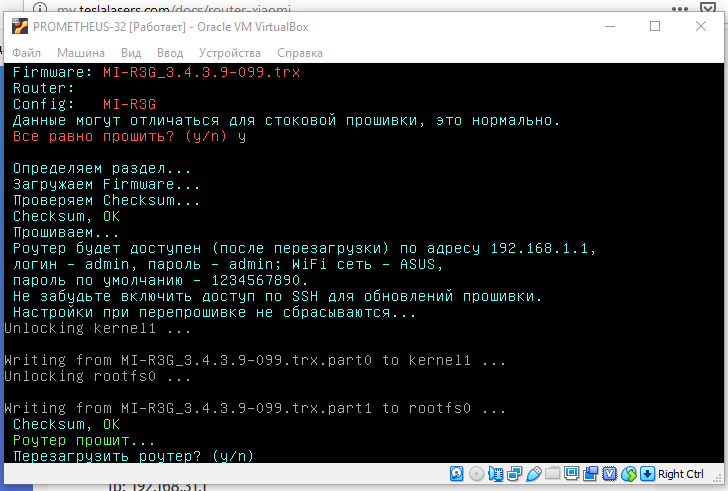
- Подключаемся к ASUS (пароль: 1234567890) и через браузер заходим по IP 192.168.1.1 (логин: admin, пароль: admin)
-
Восстанавливаем настройки из папки Prometheus с расширением cfg и нажимаем кнопку отправить.
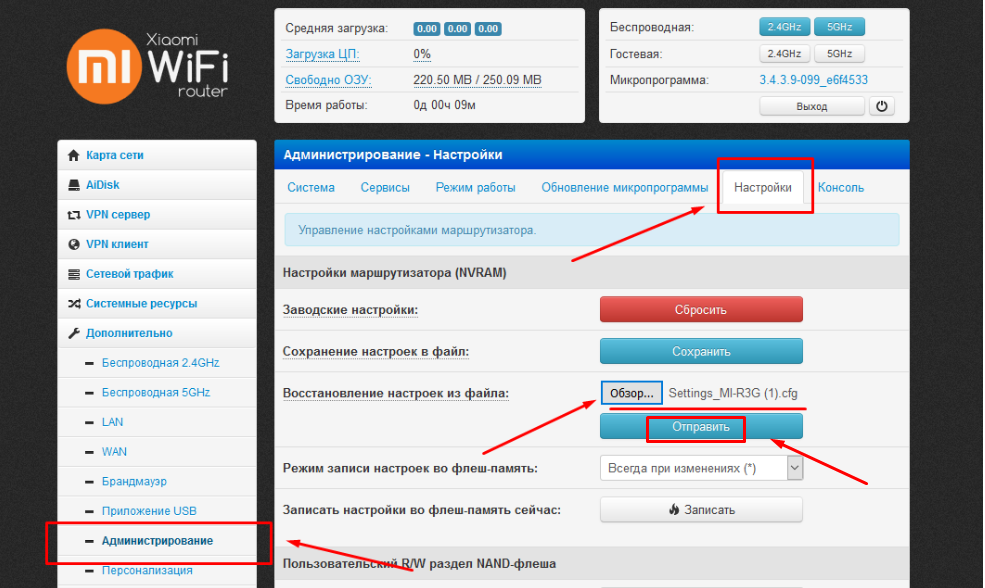
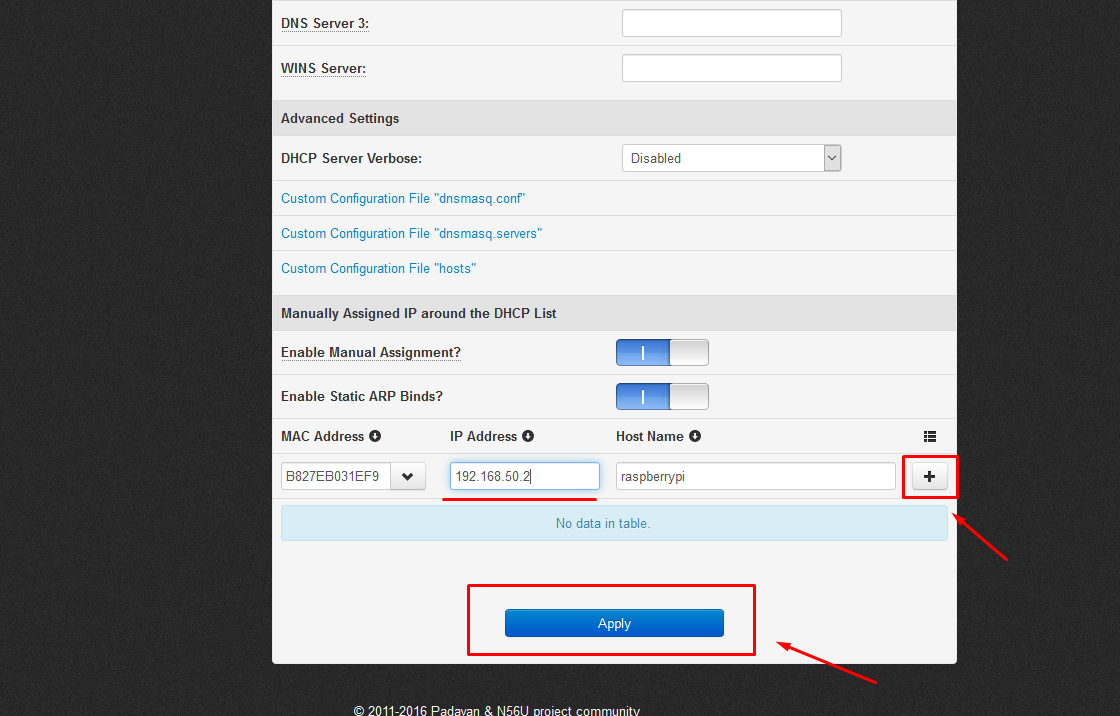
- Заносим
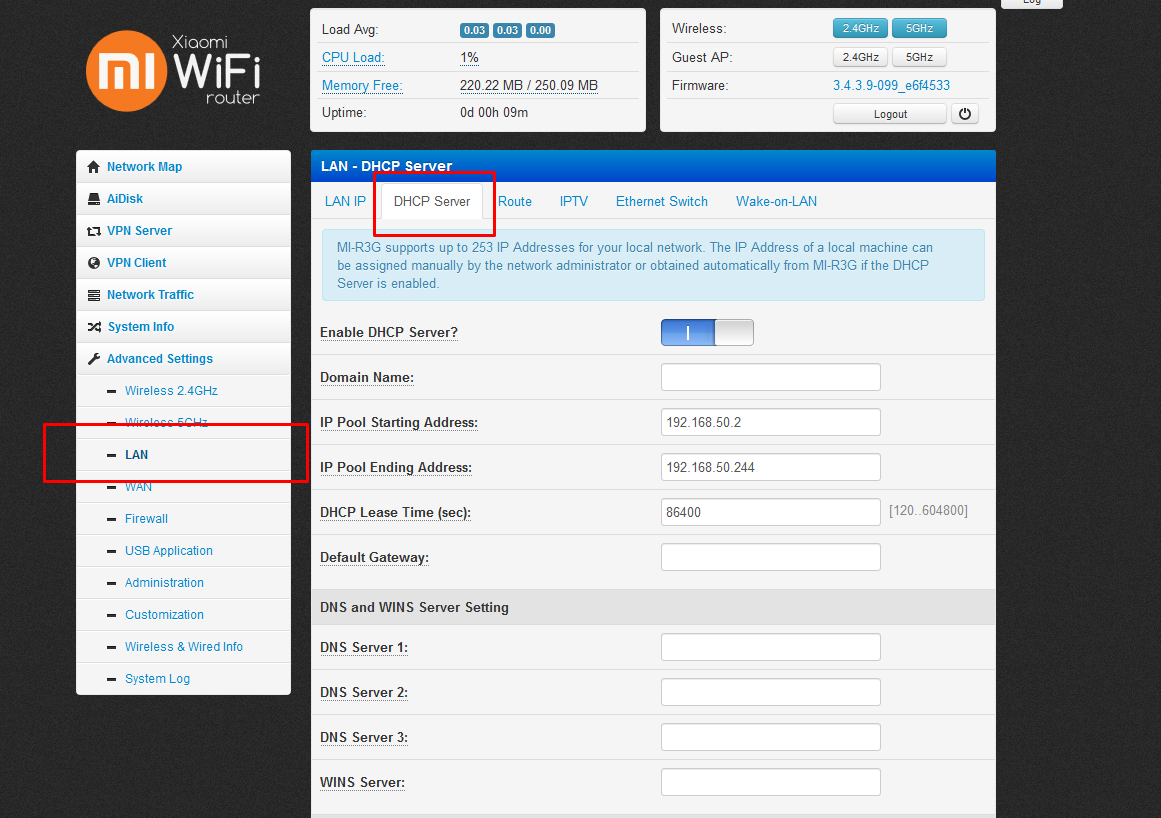 __________________________
Posts
subscribe via RSS