#Удаленное подключение к лабиринтам с помощью remot3.it Сайт remot3.it позволяет удаленно подключиться к заранее зарегистрированному на нем серверу по нескольким протоколам (SSH, HTTP, VNC и проч).
Для начала необходимо войти в учетную запись на сайте, на которую зарегистрированны практически все активные лабиринты. (В довольно редких случаях учетная запись другая. Подробности можно найти в гугл-таблице, которая называется “CRM по лазерным лабиринтам”)
Логин: lab4@ipacmanx.ru
Пароль: Nikola1856
Далее из списка активных лабиринтов (подсвечены зеленым, если в сети) необходимо выбрать нужный и нажать на его название.
Откроется окно, в котором будет предложено подключиться по одному из протоколов (SSH, HTTP или VNC). В этом окне необходимо выбрать нужный протокол, после чего будет автоматически открыта новая страница в браузере, в которой будет отображен интерфейс лабиринта, либо дана ссылка, по которой можно установить связь по другим протоколам.
###При подключении по SSH
(информацию выдаваемую этим пунктом в окне протоколов лабиринта можно использовать и для подключения по FTP и другим):
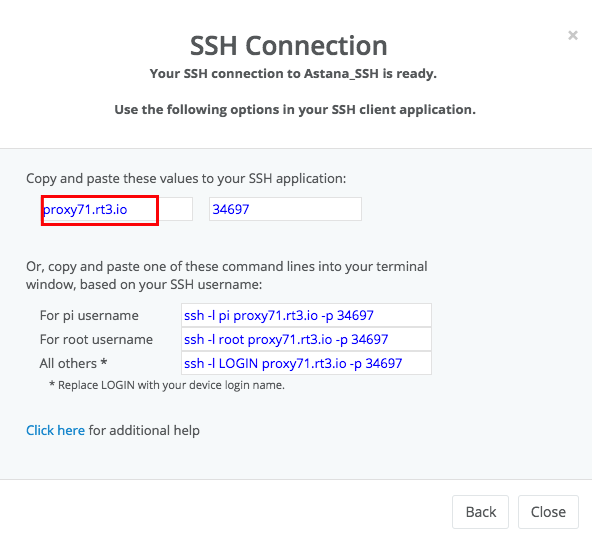
- во вновь открывшемся окне из 2-ой строки (той, где будет написано For pi username) необходимо скопировать выданную сайтом ссылку полностью. (Если используется компьютер на Windows, необходимо копировать адрес из первой строки, из самого левого окна)
- открыть Terminal или заранее скачанную программу PuTTY (ТОЛЬКО НА WINDOWS!) и вставить в Terminal скопированную ссылку без каких-либо изменений
- Если используется PuTTY, то небходимо в поле, обозначенное надписью Hosname (or IP address), вставить скопированный адрес (!!!Адрес не заканчивается цифрами. Цифры - это номер порта!!!), а в поле обозначенное надписью Port вставить номер порта для подключения (порт копируется из правого поля первой строки окна подключения по SSH на сайте remote.it), нажать кнопку Open
- в Terminal, после вставки ссылки, нажать Enter
- Terminal или PuTTY спросит уверены ли мы в том, что хотим подключиться - необходимо подтвердить
yes - далее будет запрошен пароль от сервера - ввести Nik01a!*%^ и нажать Enter
- при использовании PuTTY после подтверждени намерения подключиться к серверу, программа запрашивает имя пользователя под которым необходимо войти в учетную запись на сервере
login as:- необходимо ввестиpiи нажать Enter, а затем ввести пароль, указанный в предыдущем пункте
Cуществует возможность использовать данные, выдаваемые этим окном для подключения к серверу при помощи программы FileZilla (FTP - передача файлов). Для этого неоюходимо:
- как при подключении по SSH при помощи PuTTY, скопировать данные из левого поля первой строки
- открыть программу FileZilla (скачать можно тут)
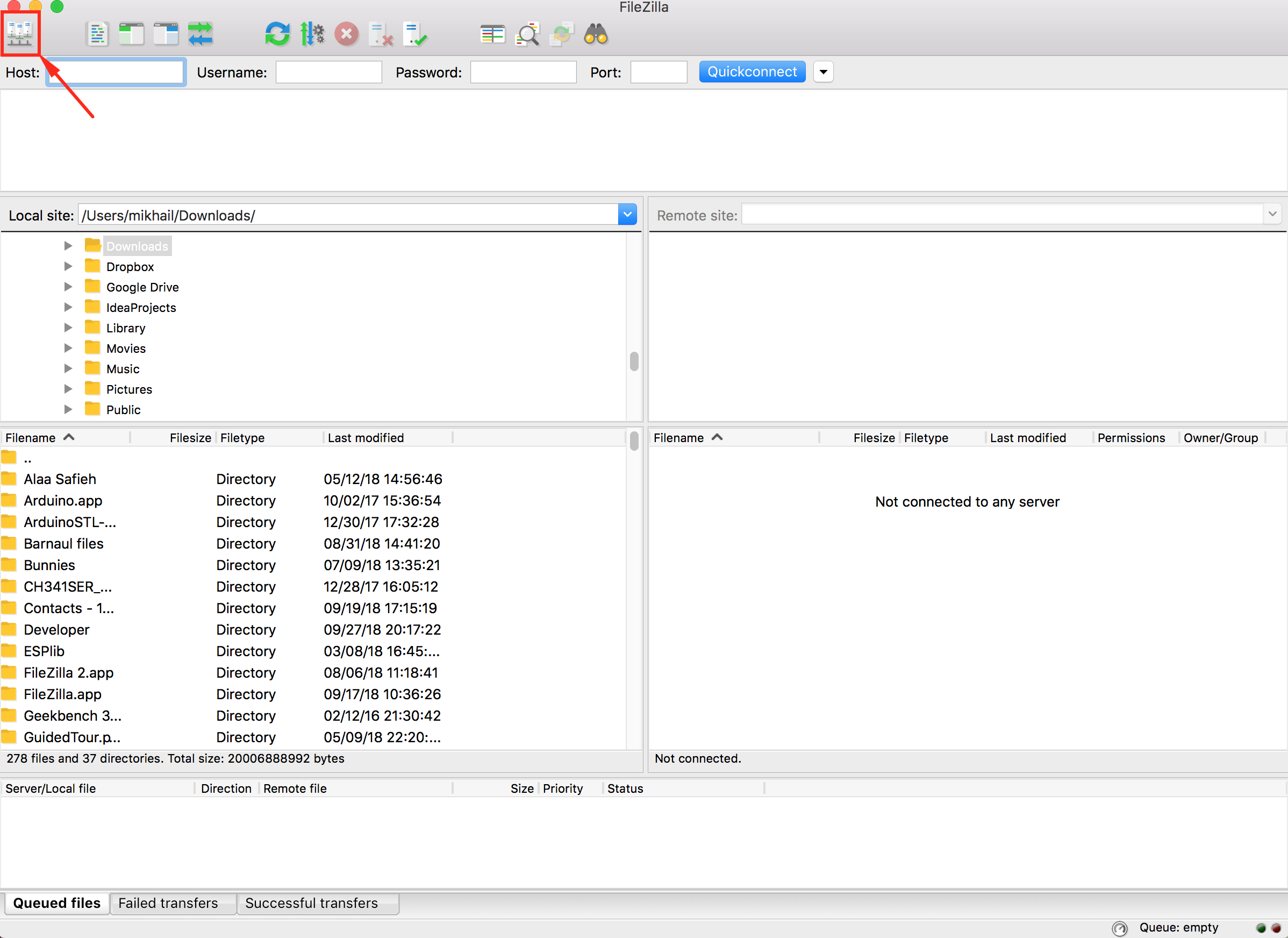
- перейти в Site Manager (как показано ниже):
- в поле Host вставить скопированные данные
- вернуться на сайт remote.it
- скопировать номер порта из правого поля первой строки окна с данными
- вставить скопированный номер порта в поле Port окна Site Manager в FileZilla
- в поле User этого окна ввести pi
- в поле Password этого окна ввести Nik01a!*%^
- нажать Connect - установится соединение с сервером по FTP, откроется интерфейс для передачи файлов как в Total Commander

###При подключении по ** HTTP**
- при выборе этого пункта в окне с предложенными видами подключения на сайте remot3.it, откроется новая вкладка в браузере со страницей, как если бы доступ к серверу был получен из локальной сети Laser_maze посредством ввода в адресной строке браузера адреса 192.168.50.2:1856/ (то есть, без эндпоинта)
- далее с этой страницей можно производить такие же манипуляции как при доступе из локальной сети (то есть, добавлять эндпоинты в конце строки, такие как /pro, /fhd, /hd и другие)
###При подключении по VNC
- при выборе этого пункта в окне с предложенными видами подключения на сайте remot3.it, откроется новая вкладка в браузере, но графический интерфейс сервера (внутренний, как при обычной работе с компьютером) не будет отображен. Вместо этого браузер сообщит о невозможности отобразить видео-сигнал сервера и выдаст адрес (ссылку), которую необходимо скопировать
- скопированную ссылку необходимо вставить в адресную строку (предварительно установленной) программы VNC Viewer, при этом СТЕРЕВ название протокола, по которому идет подключение (в начале строки) - vnc://
- программа откроет окно, в котором будет отображен внутренний графический интерфейс сервера и в котором можно работать с сервером как если бы он был прямо перед вами или как через TeamViewer
Если есть проблемы с подключением к репозиториям
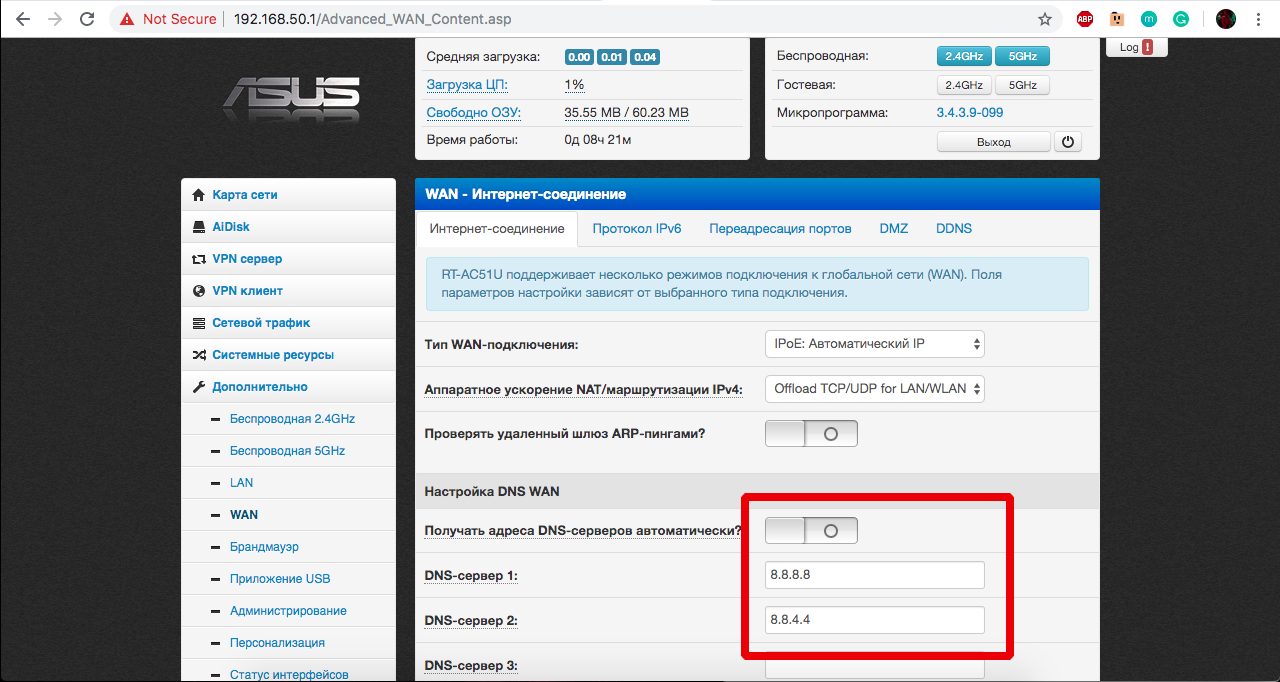
Необходимо в роутере поменять настройки dns. Подключится к роутеру через remote.it или тимвьювер:
admin
Nikola1856
Wan - Internet connection Поменять автоматическое получение на manual. Вписать адреса google:
8.8.8.8
8.8.4.4
Posts
subscribe via RSS