1. Прошивка Raspberry Pi (для новичков)
- Взять 2 флешки (Server и Backup) на 16Гб (Micro SD c адаптером) и подключить с помощью картридера к компьютеру (все инструкции ниже выполняются для обоих флешек поочередно)
- Открыть с Рабочего стола программу balenaEtcher или ее аналог
- Нажать кнопку
Select image. Откроется окно выбора файла, где необходимо выбрать образnew_maze_server.img. Образ можно найти либо на рабочем компьютере Lobachevsky в папкеRaspberry, либо на жестком диске ACRONISCD в папкеОбраз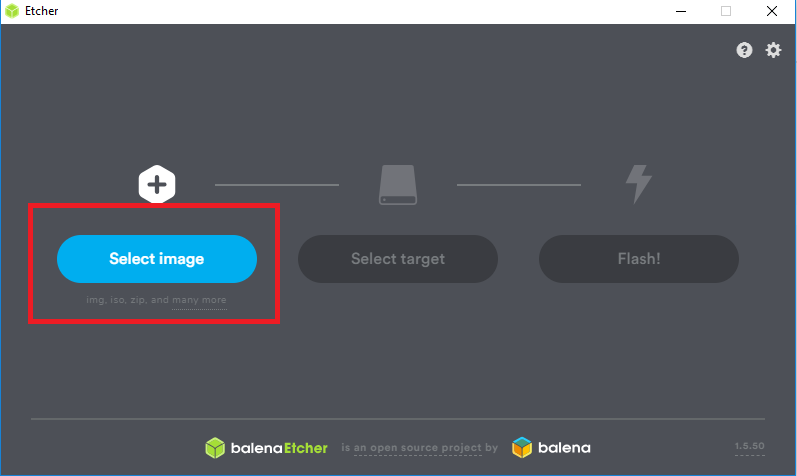
- Нажать кнопку
Select target. Откроется окно выбора флеш носителя для записи образа. Если к компьютеру, кроме флешки взятой в п. 1, ничего не подключено, то программа отобразит лишь один доступный вариант (его можно спокойно выбрать). Иначе следует определить по названию необходимый для записи флеш носитель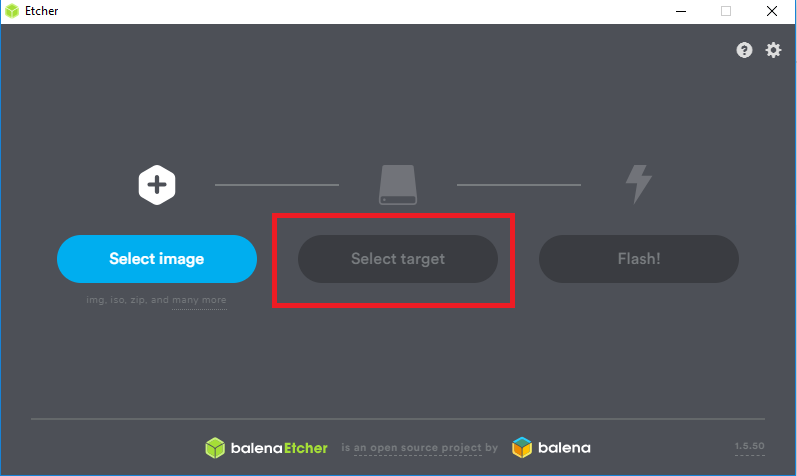
- Нажать кнопку
Flash!и дождаться записи образа.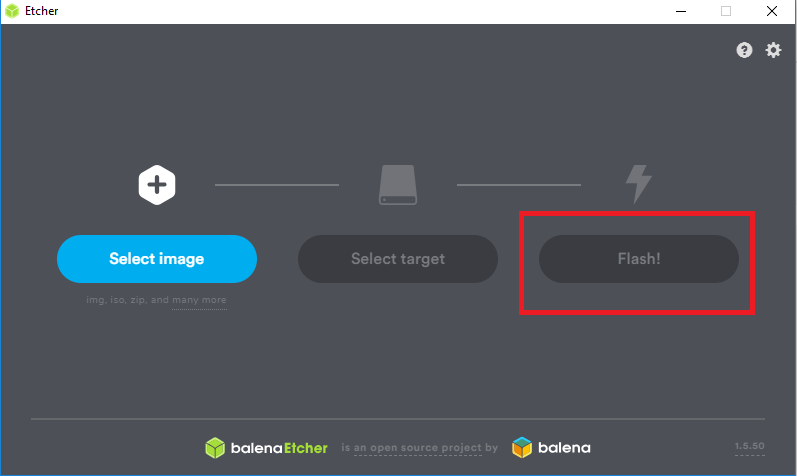
- Вставить флешку в Raspberry (снизу, под платой) и подключить Raspberry к питанию (microUSB на 5 Вольт, 2 Ампера).
- Подключить Raspberry к роутеру в разьем для локальной сети (обычно это разьем желтого цвета) и роутер к интернету.
2. Подключение к Raspberry:
- Подключиться к сети роутера, к которому подключена Raspberry
- В адресной строке браузера написать 192.168.50.1 и нажать Enter
- В открывшемся окне внести данные (логин admin, пароль: Nikola1856)
- Откроется страница
Карты Сети(Network Map) на которой отображен список подключенных к роутеру устройств в соответсвии с их IP-адресом. Найти IP-адрес raspberrypi. Если к роутеру уже подключена одна Raspberry, помимо настраиваемой, то название последней отображаться не будет. В это случае необходимо определить IP-адрес методом исключения - Подключиться к Raspberry с помощью
Terminal(Unix/Linux),PowerShellили прогрaммыPuTTY. ВTerminalиPowerShellдля подключения необходимо написать команду такого вида:ssh pi@ip_адрес_raspberryДля
PuTTYв окошкоHost Nameнаписать IP-адрес Raspberry, в окошкоPortнаписать 22 и вConnection typeотметить SSH, после чего нажать на кнопкуOpen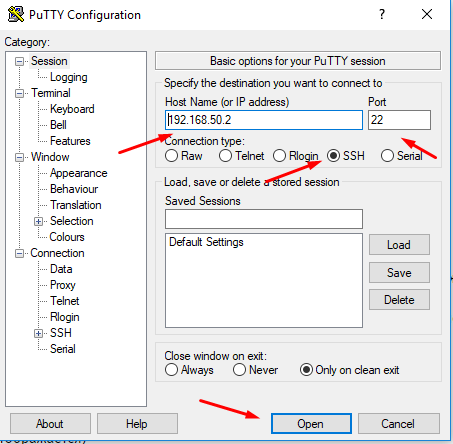
- При первом подключении откроется окошко, где необходимо нажать
Yes. Далее в диалоговом окне необходимо написать слеующее:login as: pi password: Nik01a!\*%^ (Пароль при введении не отображается) - Установить переменные окружения production
echo "export NODE_ENV=production" >> /home/pi/.bashrc - Обновить до последней версии ветки репозитрия master
cd /home/pi/maze_server git checkout master git pull pm2 stop all rm maze.json rm ./db/score # cd /home/pi/maze_browser git pull # cd /home/pi/_maze_browser git pull - Remo3.it
Установить remot3.it
sudo apt-get update
sudo apt-get install connectd
Войти в remot3.it
sudo connectd_installer
# Надо выбрать Sign in to your existing remot3.it account:
Ввести 1
#
# ввести логин:
lab4@ipacmanx.ru
#
# ввести пароль:
Nikola1856
#
# Ввести имя устройства по городу и указать для какой флешки осуществляется настройка Server или Backup
# Например RU - Taganrog - Raspberry - 1 - Server/Backup
Настроить удаленный SSH
# Надо выбрать Attach/reinstall a remote.it Service to an application
1
# Надо выбрать SSH on port 22
1
y
# Вписать название
RU  Название+S/B+SSH,
# например:
# RU-Taganrog-S/B-SSH (если сервер)
Подключить удаленный 1856
# Надо выбрать Attach/reinstall a remote.it Service to an application
1
#
# Web (HTTP) on port 80
2
n
1856
#
RU-Название-S/B-1856
# например:
# RU-Taganrog-S/B-1856
#
Подключить удаленный VNC
# == Подключаем удаленный VNC ==
# Надо выбрать Attach/reinstall a remote.it Service to an application
1
#
# Надо выбрать VNC on port 5900
4
y
#
# Вписать название
RU  Название+S/B+VNC,
#
# например:
# RU-Taganrog-S/B-VNC
Подключить доступ к роутеру
# Выбрать Attach/reinstall a remote.it Service to a LAN application
2
192.168.50.1
#
# Выбрать  Web (HTTP) on port 80
2
y
RU-Название+s/b-Router
#
# например:
# RU-Taganrog-s-Router
Подключить доступ к камере (если имеется) (в настройках роутера необходимо предварительно привязать к камере IP - 192.168.50.3)
# Выбрать Attach/reinstall a remote.it Service to a LAN application
2
192.168.50.3
# Выбрать  Web (HTTP) on port 80
2
y
RU-Название+s/b-Camera
#
# например:
# RU-Taganrog-s-Camera
Выйти из remot3.it
# Выходим из приложения Exit
5
3. Обновить до необходимой версии
Если лабиринт старый(на Меге), то ограничиться обновлением только до мастера. Иначе, обновить до версии maze–puatie.
cd /home/pi/maze_server
git checkout maze--puatie
git pull
Если будет ругаться на файл core, удалить его:
rm /home/pi/maze_server/coreИ повторить обновление до maze–puatie
4. Отредактировать
config.jsonЛежит в папке
maze_server. Описание есть тут: http://my.teslalasers.com/docs/configsudo nano /home/pi/maze_server/config.jsonОтредактировать:
- lang (ru/en/fr/de)
- sync (strong/tesla) - strong для my.stronglaser.ru, tesla для my.teslalasers.com.
- title (Tesla Lasers)
- location (Город или название организации)
- ports ([“ttyACM0”]) если прошивка осуществляется для старого лабиринта на Меге
- use_credit (коин система - 1/0)
- price (1/0)
5. Отключить Swap
sudo swapoff -a6. Закинуть музыку
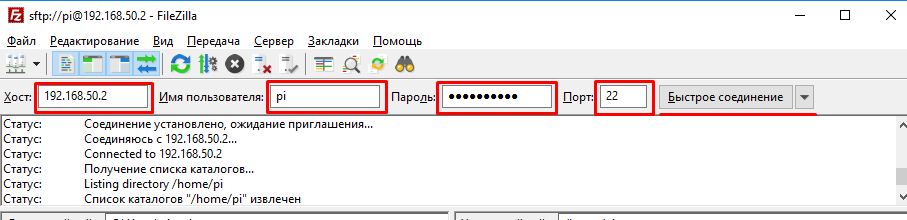 При подключении по FTP через FileZilla:
 - В окне Хост указать IP адрес сервера (должен быть 192.168.50.2, но, при подключении распберри с незаписанным адресом в настройках DHCP роутера, IP адрес может быть и другим)
- В окне Имя пользователя - pi
- Пароль - Nik01a!*%^
- Порт - 22 (иначе подключаться не будет)
Закидываем файлы с музыкой. Должны называться
00001.mp3или00002.mp3в папку на сервере~/maze_server/music.
Где взять музыку? Черный переносной жесткий диск SEGATE на 1Тб на столе разработчиков. Там различные Linux образа и прочее. Папка /Teslalasers/Russian Music/ - для лабиринтов по СНГ Папка /Teslalasers/Music/ - для лабиринтов по Миру
7. Закинуть проморолик
При помощи подключения по FTP через программу FileZilla закидываем ролик, который называется clip1.mp4 в папку на распберри ~/maze_server/public/video. Папки video может и не быть, поэтому ее возможно надо будет создать
8. Сделать звук
sudo nano /etc/rc.local
в конец, перед exit 0, добавить:
amixer cset numid=3 1
И перезагрузить сервер
sudo reboot
9. Настроить часовой пояс
Чтобы посмотреть доступные часовые пояса и шаблон их написания следует ввести следующую команду
timedatectl list-timezones
Откроется список временных зон, листать его можно при помощи клавишь вверх/вниз или с помощью пробела. Чтобы выйти, необходимо нажать “q” или комбинацию CTRL + C.
Найдя нужный часовой пояс, необходимо прописать эту же команду с опцие настройки временной зоны:
sudo timedatectl set-timezone "временная зона"
После следует проверить текущую дату и часовой пояс:
date
Команда выведет дату/время/часовой пояс. Перезагрузить устройство и проверить, что настройки сохранены
10. Проверить правильность настройки сервера
Дождаться загрузки сервера после перезагрузки. Через браузер перейти по IP сервера с указанием порта (192.168.50.2:1856) и дождаться загрузки страницы. Если страница не загрузилась, значит в настройке сервера были допущенны ошибки. В случае с серверм для старых лабиринтов (те что на Arduino Mega) для загрузки страницы необходимо подключенное к серверу устройство (то есть сама Mega). Для этого необходимо найти синюю Mega и usb кабелем подключить ее к Raspberry после чего повторить попытку загрузки страницы.
11. Проверить соответствие версий прошивки устройств и прошивки сервера
На данный момент все новые лабиринты используют файлы ветки maze--puatie. Ветка master используется в старых лабиринтах (На Arduino Mega). Следовательно, по большей части, сервера прошиваются на ветку maze--puatie, но, во избежание ошибок, перед отправкой необходимо зайти на страницу /devices?dev=1 и проверить версии прошивок устройств на соответствие версии ноды:
maze–puatie - (Для всех устройств начинается с) 9.01…
master - (board) 612a, (moving) 800a, (longsensor) 627a
Актуальную информацию по версиям прошивок можно найти на странице http://my.teslalasers.com/docs/upgradefirmwire
Дальше опционально:
Экран Waveshare 7
Если поставляется с экраном Waveshare 7, то необходимо сделать текущие настройки в /boot/config.txt.
sudo nano /boot/config.txt

disable_overscan=1
hdmi_group=2
hdmi_mode=87
hdmi_cvt 1024 600 60 6 0 0
Поставить Chromium в автостарт
Это, чтобы не тормозил видео-ролик, но тогда не будет видео-трансляции.
Перейти в папку
autostartи поменять файлscreen.desktop:cd ~/.config/autostart/ sudo nano screen.desktop
В строку, начинающуюся со слова
Exec:внести:
/usr/bin/chromium-browser -incognito --noerrdialogs --kiosk http://127.0.0.1:1856/
Posts
subscribe via RSS