Прошивка и настройка камеры
Активация камеры при помощи SADP Tool
-
Для активации камеры необходимо подать на нее питание от 12В блока питания с DC-разъемом, а также - подключить к ней Ethernet кабель от той же сети, в которой находится компьютер с
SADP Tool(ВАЖНО!!!_ Во-избежание ошибок при настройке камеры необходимо использовать роутер без присвоенных IP-адресов. Так, все рабочие роутеры, предназначенные для тестирования нововведений привязаны к своей собственной аппаратуре и попытка присвоить статический IP адрес новому оборудованию не закончится успехом _). -
Запустить программу-клиент
SADP Tool
На офисном компьютере Lobachevskii уже установлена программа SADP Tool. SADP Tool можно скачать тут
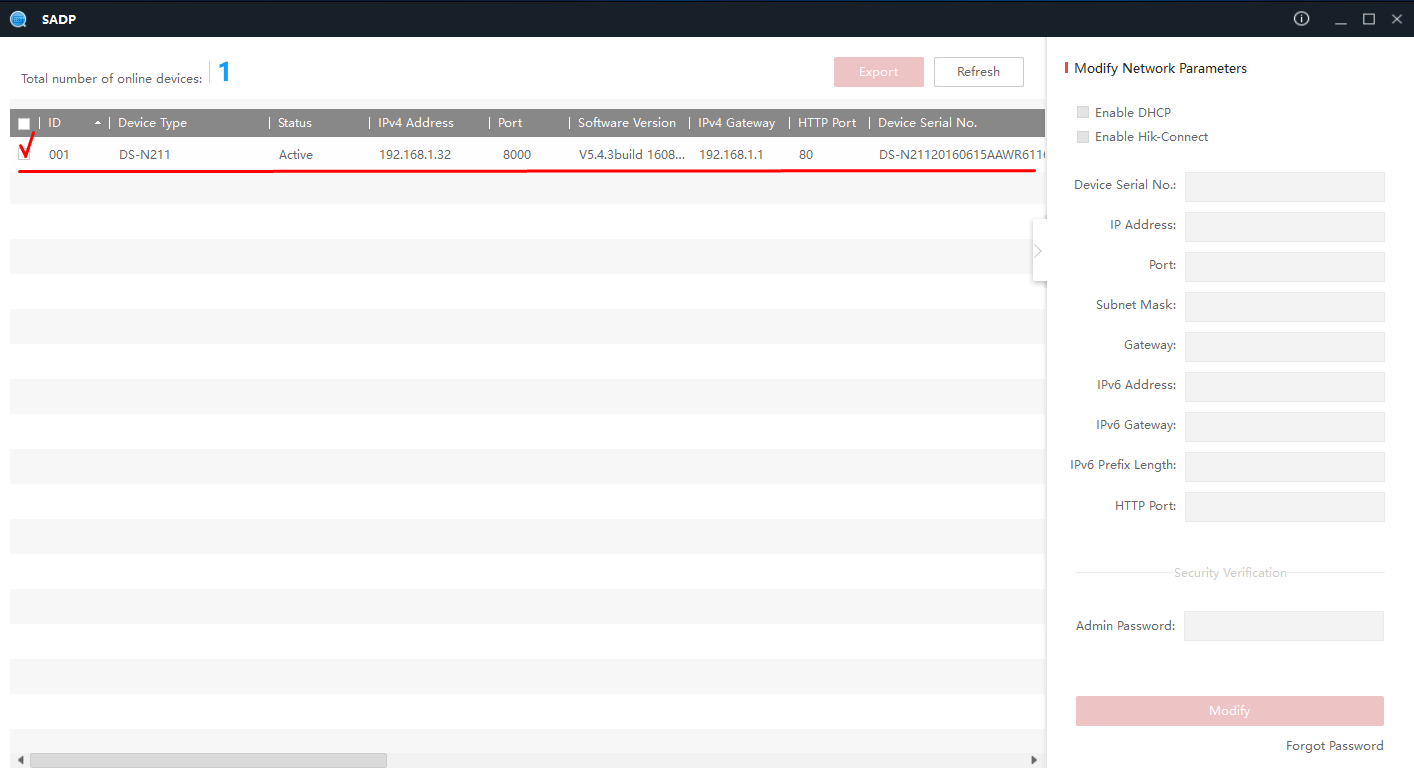
- Подождать пока камера появится в списке подключенных или нажать Refresh через несколько минут ожидания
-
Поставить галочку в самом левом столбике, напротив нужной камеры.
- В меню справа нажать Activate . Ниже в этом меню ВНИМАТЕЛЬНО задать пароль Nikola1856 и продублировать его в строке ниже.
Нажать OK - камера активирована
Далее меню справа сменится. В нем будет необходимо написать IP-адреса шлюза по-умолчанию (Gateway) и устройства (IP Address) В этом же меню внизу необходимо ввести ранее заданный пароль Nikola1856, а затем нажатьModify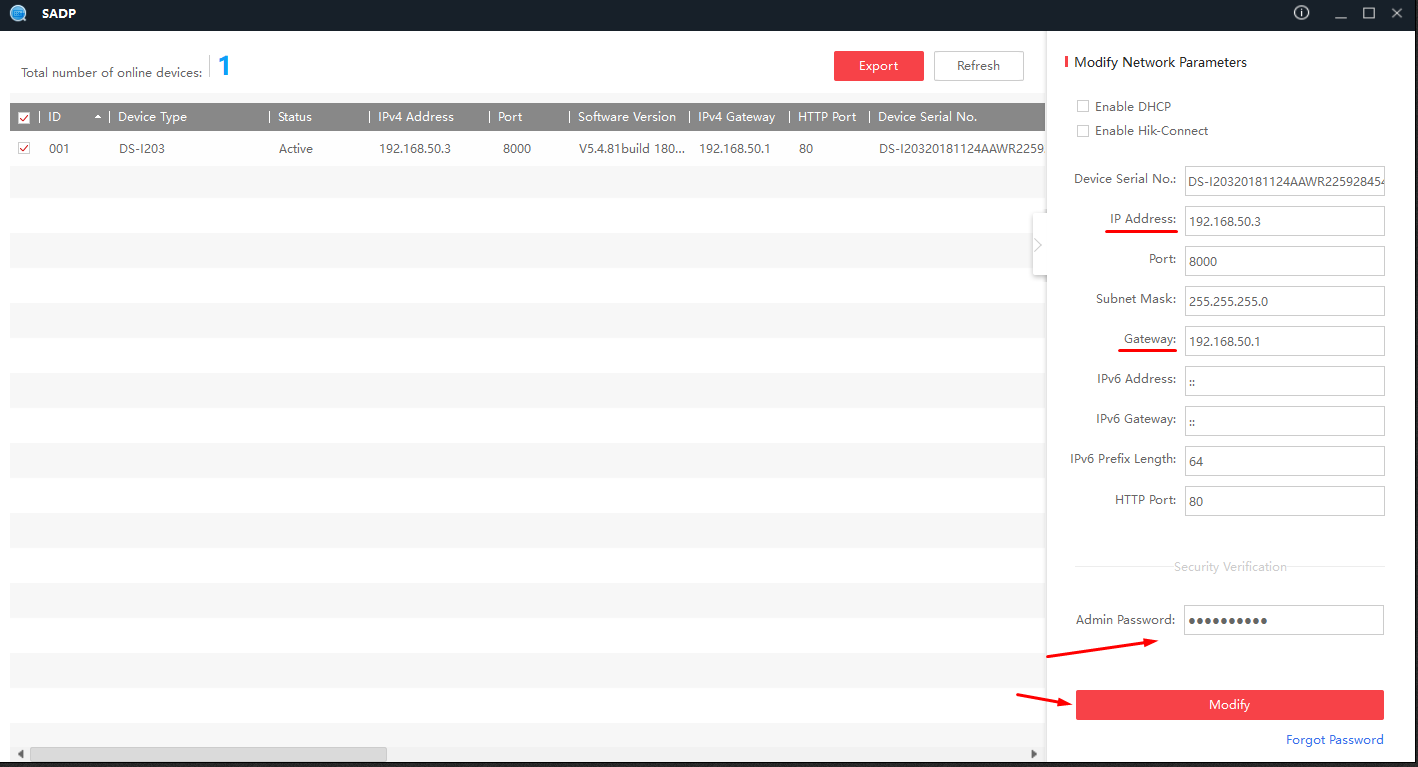
- Появится сообщение о том, что вышло время ожидания - проигнорировать его и снова нажать
Мodify. Во второй раз должно появиться сообщение об успехе операции - Зайти в интерфейс роутера, на вкладку
Дополнительно-LAN-DHCP-сервери в конце страницы прсвоить камере адрес 192.168.50.3 (Так как в SADP Tool в пунктах выше камере уже был присвоен IP 192.168.50.3, следовательно саму камеру в выпадающем списке можно найти именно по этому адресу)
Изменение настроек камеры при помощи ВЕБ-Интерфейса
###Настройки необходимо производить через браузер Mozilla Firefox
(Это обусловлено невозможностью сохранения некоторых настроек, если пользователь не видит изображения с камеры в реальном времени)
Убрать метку даты, времени и номера камеры с конечного изображения
- Открыть браузер Firefox
- Посмотреть IP адрес в SADP tool
- В этой же вкладке или в новой, в адресной строке ввести адрес камеры - появится начальная страница WEB-интерфейса камеры
- Логин: admin Пароль: Nikola1856. Откроется главная страница WEB-интерфейса с окном вывода картинки с камеры в реальном времени
- Скрипт попытается автоматически запустить любой установленный плагин (VLC или QuickTime). Необходимо в левом нижнем углу выбрать плагин WebVomponents (иконка с камерой), как показано ниже:
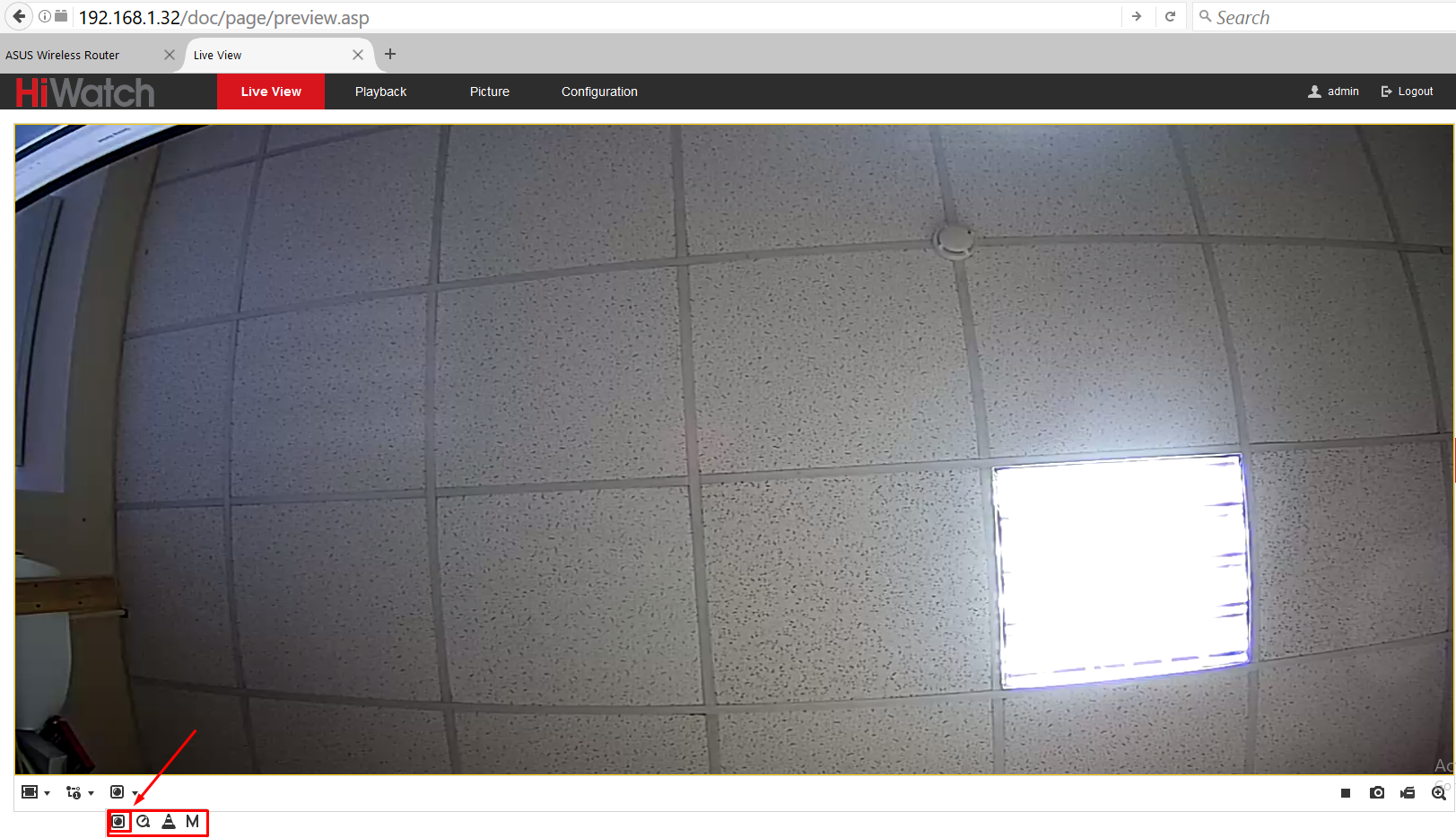
Если после переключения на данный плагин в окне отображения картинки реального времени говорится о том, что необходимо скачать плагин WebComponents, то так и стоит поступить, нажав на эту надпись и следовать дальнейшим инструкциям по установке (то есть, закрыть браузер во время установки). Обратить внимание на то, что в самых последних версиях Firefox многие плагины не поддерживаются. А значит если при загрузке плагина использовалась более ранняя версия Firefox, то перед установкой необходимо в настройках браузера запретить любые обновления и поиск таких обновлений, потому как при попытке запустить браузер после установки плагина будет совершена попытка обновить сам браузер, а этого допустить НЕЛЬЗЯ - После установки плагина, снова запустить Firefox и перейти на страницу WEB-интерфейса камеры, как описано выше.
- В окне отображения картинки с камеры в этот раз будет предложено запустить плагин - нажать на эту надпись. После нажатия в окне ничего не появится - проигнорировать
- Далее - перейти во вкладку Configuration в верхней части страницы интерфейса камеры.
- В настройках, в меню (столбец слева) перейти в пункт Image, затем (сверху в окне Image - в подвкладку OSD Settings)
- В открывшемся окошке убрать галочки с пунктов как показано на картинке ниже:
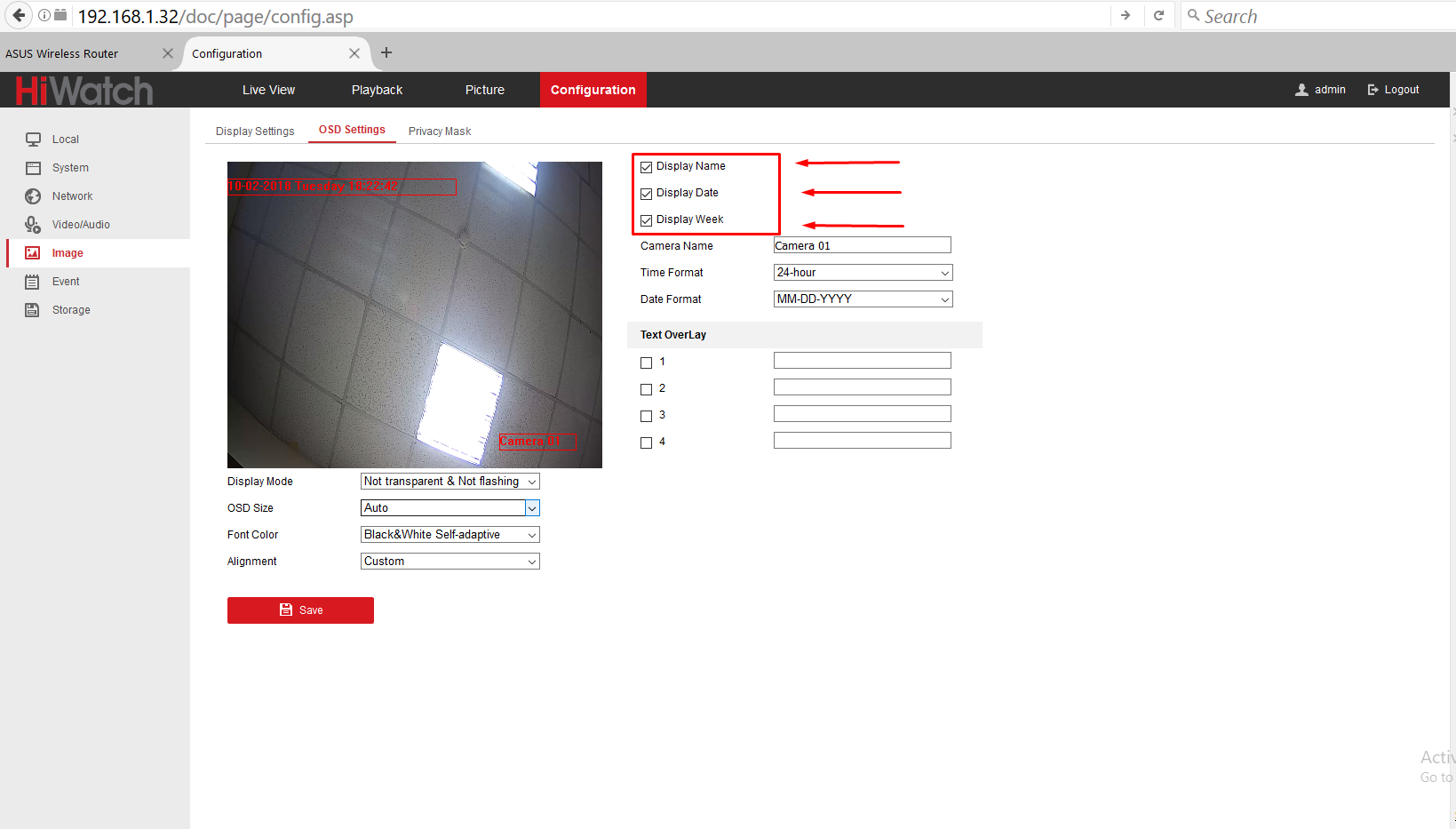
- Нажать кнопку Save
- Убедиться, что внизу слева на странице появилось и исчезло сообщение об успехе операции
### Отключить переключение между дневным и ночным режимом
- В меню Configuration, в части Image, во вкладке Display Settings необходимо найти пункт меню Day/Night Switch и выставить режим переключения на Day, как показано ниже:
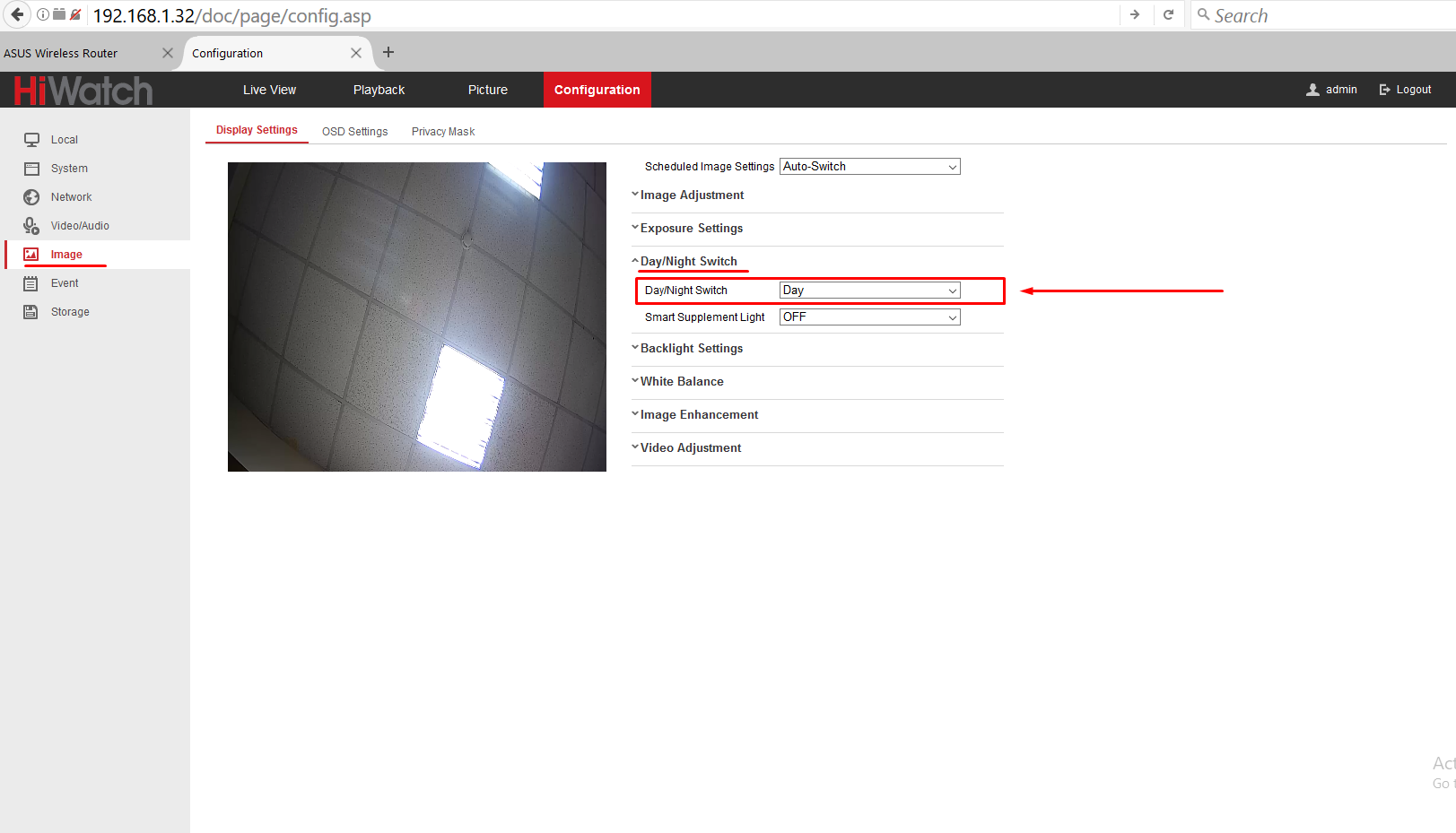
- Настройка сохранится автоматически
## Проблемы связанные с камерой
### Причины отсутствия картинки с камеры на экране
- У камеры ОБЯЗАТЕЛЬНО должен быть айпи 192.168.50.3!!!
- Камера должна быть подсоединена к роутеру, от которого патч-кордом к компьютеру х86 (т.к. Распберри не рендерит картинку из-за маленьких мощностей). От компьютера к экрану подключается HDMI кабель.
- Камеру к другим регистраторам подсоединять не стоит, т.к. Система не будет работать корректно (на картинку с камеры не будет наслаиваться информация об игре, картинка с камеры появляется при нажатии кнопки старт).
- Если все подсоединено верно, но на экране лишь градиентная картинка, а не интерфейс лабиринта или картинка с камеры, значит х86 не понял, что к нему подсоединили экран - правой кнопкой мыши кликнуть, выбрать Change Background, Devices, Displays, Mirror Displays, нажать кнопку в правом верхнем углу окна Save; если ее нет, то выбрать Single Display, выбрать название монитора (обычно, АОС) и нажать Save
- Если изначальный айпи был не тот, что нужен, то после его смены необходимо перезагрузить всю систему.
- Если для настройки камеры вдруг потребуется установить на компьютер TeamViewer, пароль от компьютера - Nik01a!*%^. Папка с установочными файлами появится на рабочем столе.
Posts
subscribe via RSS